六一儿童节环保动态背景制作指南,用创意守护绿色童年
六一儿童节环保动态背景制作指南,以创意守护绿色童年,通过收集自然元素(树叶、水滴、星星等),以卡通风格设计背景,加入循环动画(如飘叶、流动水纹),融入地球、回收标志等环保符号,步骤涵盖素材整理、动画设计(如AE关键帧控制飘动效果)、效果叠加(光效、粒子),最终呈现童趣与环保融合的动态背景,既营造节日氛围,又传递绿色守护的理念,用创意点亮绿色童年。
本文目录导读:
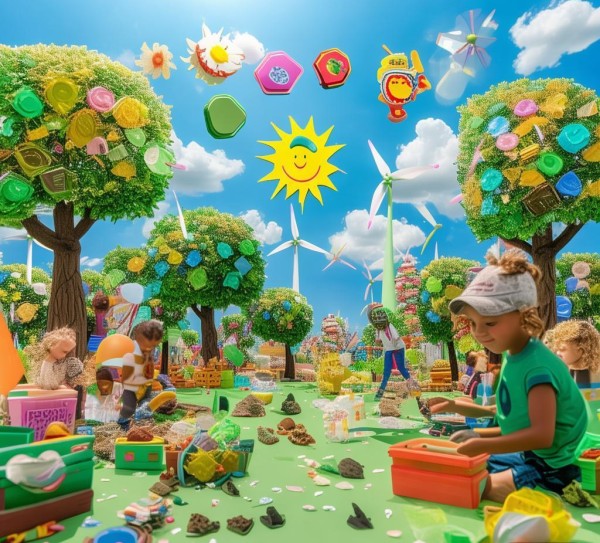
六一儿童节,是传递快乐与正能量的时刻,结合环保主题制作动态背景,既能营造活泼可爱的氛围,又能潜移默化地传递绿色理念,守护孩子们对自然的爱,以下是详细的制作步骤与技巧,帮你打造专属的环保动态背景。
明确背景主题与核心元素
确定背景的核心主题(如“绿色童年”“循环共生”),并选择符合儿童审美的环保元素:
- 自然元素:绿色森林、清澈河流、蓝天白云、飘落的树叶;
- 卡通生物:可爱的小兔子、小松鼠、小鸟(可设计为手持环保工具,如小兔子提着水壶浇树);
- 符号图标:循环箭头、绿叶、水滴、地球图案;
- 文字标语:结合儿童语言,如“保护地球,从我做起”“让绿色伴我成长”。
整体风格以卡通、清新、明亮为主,避免复杂或刺眼的图案,确保视觉舒适且传递积极信息。
选择合适的制作工具
根据技术水平和需求,选择合适的工具:
- 专业软件:
- Photoshop:适合制作逐帧动画或图层动画,可精细调整元素细节(如树叶的纹理、动物的表情);
- After Effects:适合制作复杂视频动画,如粒子效果、动态过渡(适合视频背景)。
- 在线工具:
- Canva:提供大量模板和动画效果,操作简单,适合新手;
- GIPHY:搜索现成的动态环保素材(如飘动的绿叶、流动的水波);
- 动图制作网站(如GIF Brewery、在线GIF制作器):支持导入图片生成循环动画。
- 移动端工具:
- 手机APP:如“美图秀秀”“剪映”的动画功能,可直接制作动态背景,适合快速制作。
分步制作流程
- 素材准备:
收集或绘制背景元素:可通过AI绘图工具(如MidJourney、Stable Diffusion)生成卡通森林、小动物,或拍摄真实自然场景后用Photoshop处理(如添加滤镜、调整色彩)。
- 布局设计:
在画布中排列元素,确保层次清晰:比如中心是循环图标(如箭头环绕地球),周围环绕树木和小动物,文字标语放在底部或角落。
- 添加动画效果:
- 循环动画:
- 树叶摆动:为树叶图层添加“旋转”或“摆动”动画(Photoshop中可通过“动画”面板设置关键帧);
- 河流流动:使用“模糊”或“位移”效果,模拟水流从上至下的流动;
- 小动物动作:如小松鼠摘松果,松果慢慢掉落,形成循环(可设置“缩放”+“位置”动画)。
- 粒子效果:
用粒子工具制作飘落的绿叶、水滴(After Effects中可通过“粒子系统”添加动态效果,或Canva中插入“飘落粒子”模板)。
- 过渡效果:
- 背景淡入淡出:设置背景图层的“不透明度”关键帧,实现平滑过渡;
- 元素扩散:从中心向外扩散动画(如树木从中心生长,逐渐覆盖画面)。
- 循环动画:
- 色彩与风格调整:
- 保持整体色调为绿色系(不同深浅的绿,搭配少量蓝色、黄色,如天空蓝、柠檬黄);
- 字体选择卡通字体(如“Comic Sans MS”“Arial Rounded MT Bold”),字号适中(如PPT背景文字建议24-36px),文字可添加“逐字出现”动画,配合背景元素。
优化与测试
- 优化文件大小:
动态背景需保持较小文件尺寸(如GIF文件控制在500KB以内),避免加载缓慢,可通过压缩工具(如TinyPNG、GIF Compressor)调整。
- 测试动画流畅性:
检查动画是否卡顿,元素是否遮挡文字或重要信息(如小动物是否挡住标语文字)。
- 调整分辨率:
根据应用场景调整尺寸:PPT背景需1920×1080(全高清),视频背景需匹配视频分辨率(如1080p或4K)。
应用场景与注意事项
- 应用场景:儿童节活动海报、PPT背景、视频开头/儿童环保主题宣传视频背景。
- 注意事项:
- 元素简洁,避免过于复杂(如不要同时添加过多小动物,以免视觉混乱);
- 动画速度适中(如树叶摆动速度为每秒1-2次,水流速度为每秒0.5-1次);
- 色彩鲜艳但不刺眼(如深绿与浅绿搭配,避免高饱和度的荧光色)。
通过以上步骤,你可以轻松制作出
